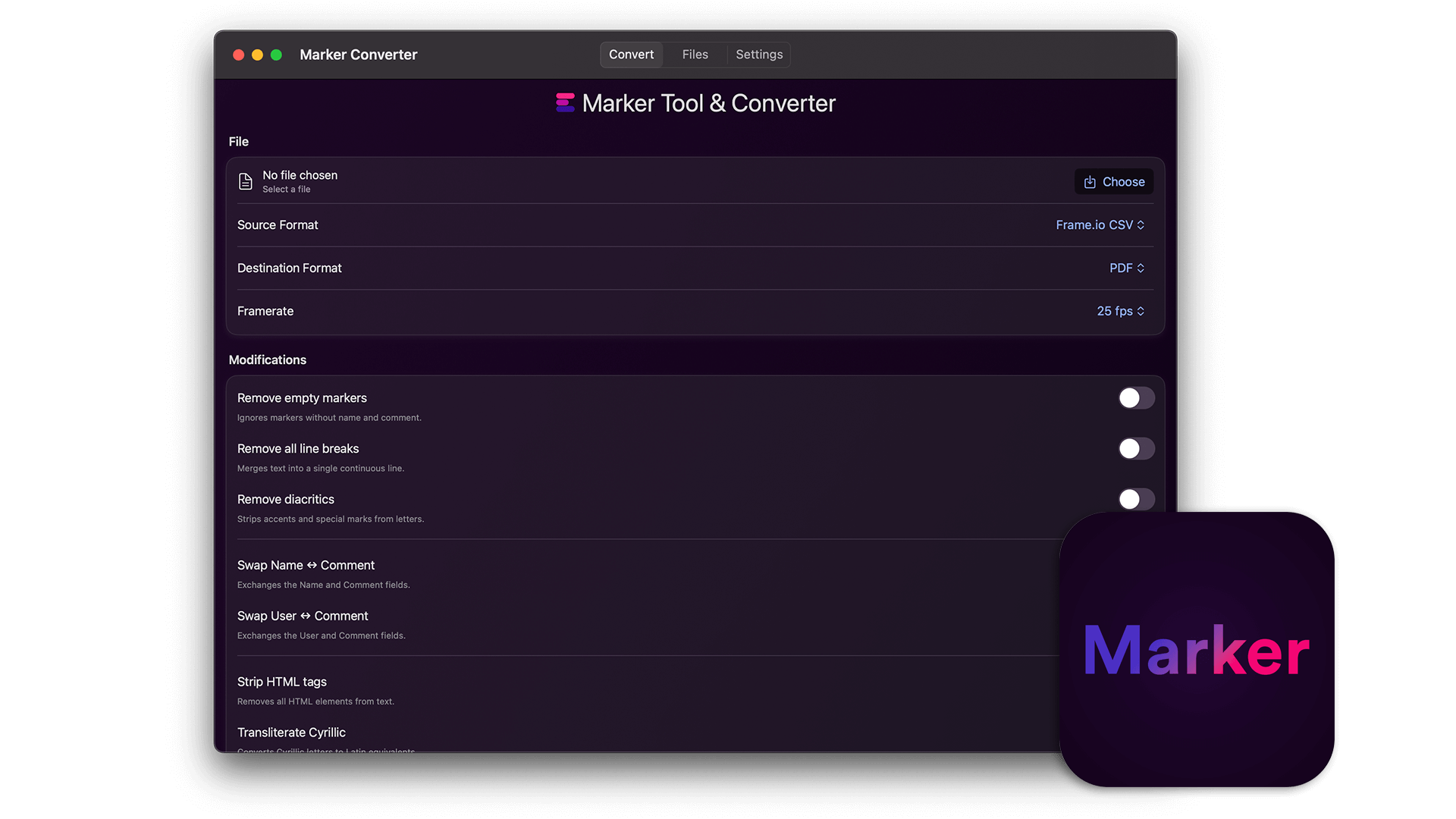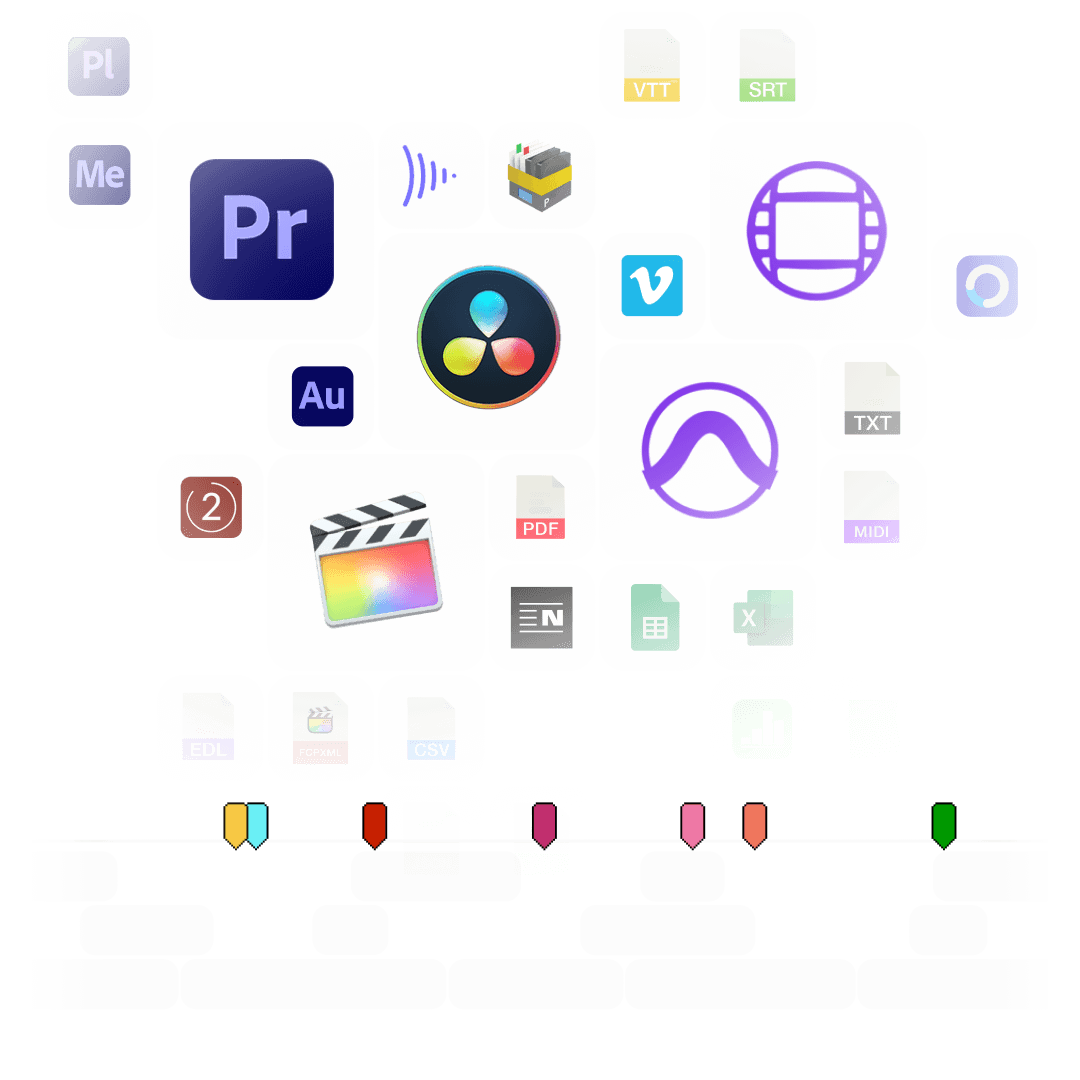
여러 프로그램 간 마커 교환을 간소화하세요. 타임라인 마커를 Premiere Pro, 다빈치 리졸브, 미디어 컴포저, Pro Tools, Frame.io, Pix, CSV, Google 스프레드시트, PDF 등 다양한 포맷으로 변환할 수 있습니다. 이 도구를 사용하면 마커를 색상별로 필터링하거나, 색상을 바꾸거나, 타임코드를 이동 및 수정할 수도 있습니다.
소프트웨어마다 마커 색상에 대한 통일된 규칙이 없습니다. 각 프로그램마다 다른 색조를 사용하며 부분적으로 다른 색상 이름도 사용합니다. EditingTools.io의 마커 변환기는 가장 가까운 색상 그룹에 마커 색상을 할당하려고 합니다.
이 그래픽을 통해 어떤 색상이 인식되고 어떻게 해석되는지에 대한 개요를 확인할 수 있습니다.
가져오기 파일에 색상이 정의되어 있지 않거나 알 수 없는 경우 사용할 기본 마커 색상을 정의할 수 있습니다.
이 기능을 사용하면 마커를 필터링하고 특정 마커만 변환되도록 지정할 수 있습니다. 두 가지 이상의 색상을 필터링하려면 '마커 색상 변경' 기능을 사용하세요.
이 기능을 사용하면 모든 마커를 특정 범위만큼 이동할 수 있습니다. 양수 또는 음수 값을 입력할 수 있습니다.
이 옵션을 활성화하면 Premiere Pro XML 및 FCP7 XML의 클립 마커를 포함할 수 있습니다. 이 옵션을 선택하면 트랙 ID, 클립 이름, 소스, 소스 타임코드 인, 소스 타임코드 아웃이 CSV 내보내기에 추가됩니다.


마커 이름을 덮어쓰고 각 색상에 대해 별도의 마커 제목을 지정합니다. 예를 들어, 설명은 그대로 유지하면서 노란색 마커는 모두 'VFX', 파란색 마커는 모두 'ADR'로 자동으로 이름을 지정할 수 있습니다.
이 기능을 사용하여 마커 색상을 재할당할 수 있습니다. 선택 필드를 통해 새 마커 색상을 정의하기만 하면 됩니다. 이 옵션을 고급 색상 필터로 사용할 수도 있습니다.
최대 20개의 서로 다른 마커 파일을 동시에 업로드하여 하나의 마커 파일로 결합할 수 있습니다. 이러한 파일은 모두 동일한 형식이어야 한다는 점에 유의하세요.
00:00:00:00 이외의 타임코드를 사용하는 경우 세션 또는 편집 시퀀스의 시작 타임코드를 입력합니다. 예를 들어 Avid Pro Tools 및 Adobe Premiere Pro 에서 로 변환하거나 Frame.io 또는 Pix에서 다른 형식으로 변환하는 경우 이 정보가 필요합니다.
EDL 파일을 선택하고 각 클립을 마커로 전환할 수 있습니다. 예를 들어 모든 VFX 샷을 한 번에 마킹할 때 유용합니다. 편집 프로그램에서 별도의 트랙에 배치하고 이 비디오 트랙만 포함된 EDL을 내보낼 수 있습니다. '변환 대상' 필드를 'EDL에서 클립을 마커로 변환'으로 설정합니다.
다음 애플리케이션 및 파일 형식 등을 지원합니다. 각 형식에 대한 안내는 아래를 참조하세요.
| 편집 소프트웨어 | Adobe Premiere Pro, Adobe Audition, Apple Final Cut Pro, Avid Media Composer, Avid Pro Tools, DaVinci Resolve |
| 리뷰 도구 | Frame.io, Vimeo Review, Dropbox Replay, Pix Systems, NoteTracks Pro, Krock.io |
| 자막 | SRT, VTT, SBV(더 많은 형식은 자막 도구에서) |
| 문서 & 시트 | PDF, CSV, 텍스트, Excel, Google Sheets, Apple Numbers, OpenDocument Spreadsheet, TSV |
| 기타 도구 | oTranscribe, Adobe Prelude Live Logger, NanoLokit Logs |
"파일 -> 가져오기"로 이동하여 XML 파일을 선택합니다.
프로젝트 탭에서 시퀀스를 선택합니다.
메뉴에서 다음으로 이동합니다: "파일 -> 내보내기 -> Final Cut Pro XML"
"Final Cut Pro XML"을 선택하고 확인을 누릅니다.
Adobe Prelude Live Logger 앱을 사용하여 실시간 타임코드 노트와 태그를 만들 수 있으며, 이를 내보내 이 도구에서 다른 마커 형식으로 변환할 수 있습니다.
다음으로 이동합니다: "Tools -> Marker"
마우스 오른쪽 버튼 클릭: Import Markers
EditingTools.io에서 생성한 "xml" 또는 "txt" 파일을 선택합니다.
다음으로 이동합니다: "Tools -> Marker"
마우스 오른쪽 버튼 클릭: "Export Markers as XML" 또는 "Export Markers as Text"
"추가 옵션" 메뉴에서 "마커 길이 변경"을 선택하세요.
예, Media Composer의 마커 설명 필드에서 마커 이름을 덮어쓸 수 있습니다. 이름과 설명을 "|"로 구분하기만 하면 됩니다. 마커를 EditingTools.io로 가져오면 이름과 설명으로 분리됩니다.
마커가 겹치면 Avid Media Composer에서 마커 가져오기에 실패할 수 있습니다.
Avid Pro Tools로 마커를 가져오는 방법은 3가지가 있습니다. 이 3가지 중 가장 적합한 것은 Pro Tools PTX 형식입니다.
| PTX 세션 데이터 | MIDI 파일 | EDL 파일 | |
|---|---|---|---|
| 마커 색상 | 예 | 아니요 | 실제 마커가 아니라 마커 이름을 클립 이름으로 한 클립입니다. |
| 세션별 시작 타임코드 | 예 | 예 | 해당 없음 |
| 오디오 풀 레이트 조정 | 예 | 아니요 | 해당 없음 |
| 샘플 레이트 조정 | 예 | 아니요 | 해당 없음 |
| 나중에 새 마커 가져오기 | 예 | 아니요. Pro Tools는 세션당 마커가 있는 MIDI 트랙을 하나만 허용합니다. | 예 |
Pro Tools에서 "File > Import > Session Data"로 이동합니다. 생성된 ".ptx" 파일을 선택하여 엽니다. "Import Session Data" 창의 하단 "Session Data" 패널에서 "Ruler Markers / Memory Locators" 상자가 선택되어 있는지 확인하세요. "OK"를 누르면 마커를 가져옵니다.
PTX 변환기는 Sounds in Sync와 협력하여 개발되었습니다. 따라서 현재 변환기를 무료로 제공할 수 없습니다.
현재 PTX 변환에 대한 정액 요금제는 제공하지 않습니다. 무제한 변환이 필요한 경우 Sounds in Sync의 EdiMarker를 확인해 보세요.
"File -> Import -> MIDI"에서 생성된 마커 파일을 Pro Tools로 가져올 수 있습니다. 파일을 선택한 다음 "Add Midi Track"을 선택합니다. 주의: 마커가 있는 MIDI 트랙이 이미 있는 경우 먼저 제거해야 합니다. 세션이 00:00:00:00에서 시작하지 않으면 가져온 마커에 오프셋이 생깁니다.


"File -> Export -> Session Info as text"에서 Pro Tools의 마커를 내보낼 수 있습니다.

Final Cut Pro에서 "파일 -> XML 내보내기…"를 통해 프로젝트를 내보냅니다. 최신 버전의 Final Cut Pro는 .fcpxmld 번들(폴더)을 저장합니다. 그대로 또는 zip으로 압축하여(.zip) 업로드하거나, .fcpxml 파일을 업로드하세요. "변환 전" 형식으로 "Apple Final Cut Pro X (.fcpxml, .fcpxmld)"를 선택하세요.
내보내기 형식으로 "Apple Final Cut Pro X -> Subtitles as Titles (.fcpxml)"를 선택하세요. fcpxml/fcpxmld 파일의 버전만 변경하려면 FCPXMLD 변환기를 이용하세요.
1. 새 타임라인을 만들거나 프로젝트에서 타임라인을 엽니다
2. 미디어 탭에서 시퀀스 타임라인을 마우스 오른쪽 버튼으로 클릭합니다.
3. 다음으로 이동합니다: Timelines > Import > Timeline Markers from EDL
4. Resolve용 EDL 마커 파일을 선택합니다.
1. 미디어 탭에서 시퀀스를 선택합니다.
2. 시퀀스 타임라인을 마우스 오른쪽 버튼으로 클릭합니다.
3. 다음으로 이동합니다: "Timeline > Export > Timeline Markers to EDL (.edl)"
다음으로 이동합니다: "Timeline > Export > Edit Index (.csv)"
Pix의 오른쪽에 있는 코멘트 패널을 엽니다. 점 세 개를 누르고 "Export"를 선택합니다. 그런 다음 Pix에서 CSV 파일을 다운로드하여 EditingTools.io로 가져올 수 있습니다.

frame.io의 마커 메뉴에서 "Download as File" > "CSV"로 마커를 내보내세요.
vimeo.com의 프로젝트에서 리뷰 노트를 "CSV"로 내보내세요. 도구에서 "변환 전" 값으로 "Vimeo Review"를 선택하세요.
이 도구를 사용하여 마커를 동영상 설명용 YouTube 챕터 마커로 변환할 수 있습니다. "변환 후"에서 "YouTube Chapter Markers (.txt)"를 선택하세요. 생성된 .txt 파일을 열어 내용을 동영상 설명에 붙여넣으세요.
NOTETRACKS Pro에서 마커와 코멘트를 내보내려면 활성 세션에서 다운로드 버튼을 클릭하고 "NoteTracks.com > Audition Markers (.csv)"를 선택하세요. 마커 도구에서 변환 전 형식으로 "NoteTracks.com > Audition Markers (.csv)"를 선택하세요.
NOTETRACKS Pro는 오디오 크리에이터를 위한 온라인 리뷰 플랫폼입니다. 자세한 내용은 notetracks.com에서 확인하세요.
Krock.io에서 코멘트를 내보내려면 비디오를 선택하고 점 세 개 아이콘으로 메뉴를 엽니다. "Export comments to csv"를 선택하여 코멘트를 내보냅니다. 마커 변환기에서 "변환 전" 값으로 "Krock.io"를 선택하세요.
Krock.io는 온라인 미디어 콘텐츠 리뷰 도구입니다. 자세한 내용은 Krock.io에서 확인하세요.
Textfield 옵션을 사용하면 이메일, Word, Pages, Slack, 채팅 또는 기타 깔끔한 텍스트 소스의 코멘트를 마커로 변환할 수 있습니다. 코멘트를 텍스트 필드에 복사하여 붙여넣기만 하면 됩니다.
0:32 Please add Music
1min Intro
1:55min Add Cut
17.6min VFX Shot?
21:12 Add Detail Shot
23.1 VFX
75:20 Credits? 1:32, 01:32, 00:01:32, 1.32, 01.32, 1:32min → TC 00:01:32:0075:20, 75:20min, 75.2 → TC 01:15:20:00
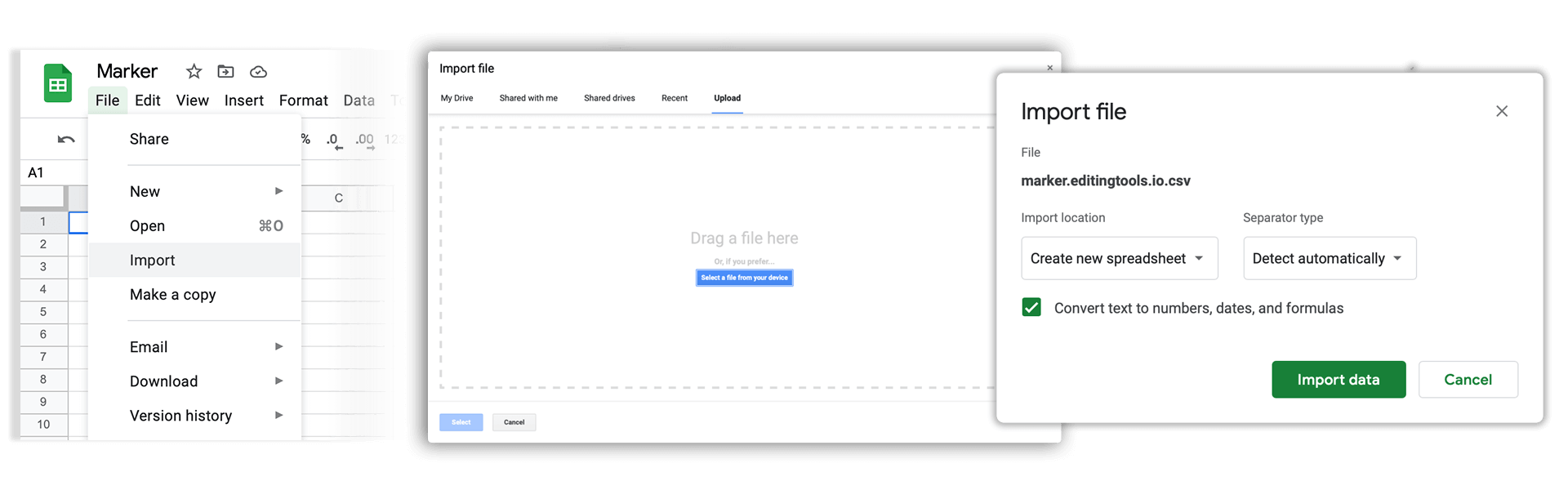
Google Sheets를 열고 "파일 -> 가져오기"로 이동합니다. 생성된 CSV 파일을 업로드하고 "데이터 가져오기"를 누릅니다.
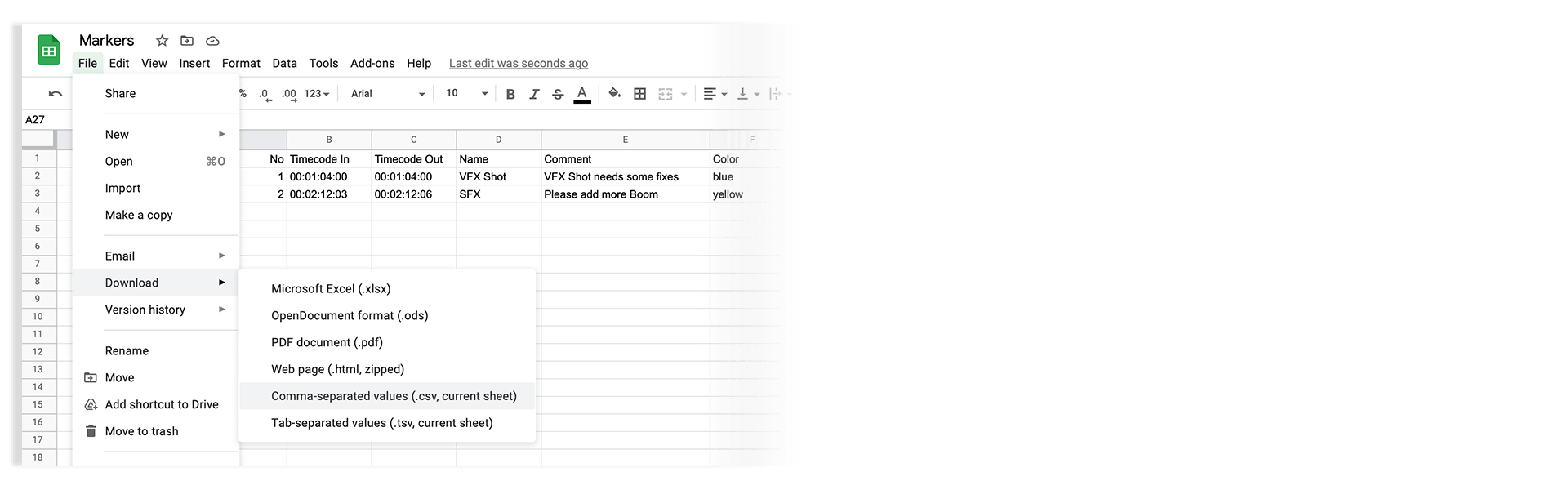
"파일 -> 다운로드 -> 쉼표로 구분된 값"으로 이동합니다. CSV 데모 파일은 여기에서 다운로드하세요: demo_marker_file.csv.
마커를 Microsoft Excel용 XLSX 또는 XLS 파일로 내보낼 수 있습니다.
.xlsx 및 .xls 파일을 가져올 수도 있습니다. CSV 데모 파일(demo_marker_file.csv)과 같은 열 머리글을 사용하세요. 첫 번째(활성) 워크시트가 변환됩니다.
마커를 Open Office Calc용 ODS(OpenDocument Spreadsheet) 파일로 내보낼 수 있습니다.
.ods 파일을 가져올 수도 있습니다. CSV 데모 파일(demo_marker_file.csv)과 같은 열 머리글을 사용하세요. 첫 번째(활성) 워크시트가 변환됩니다.
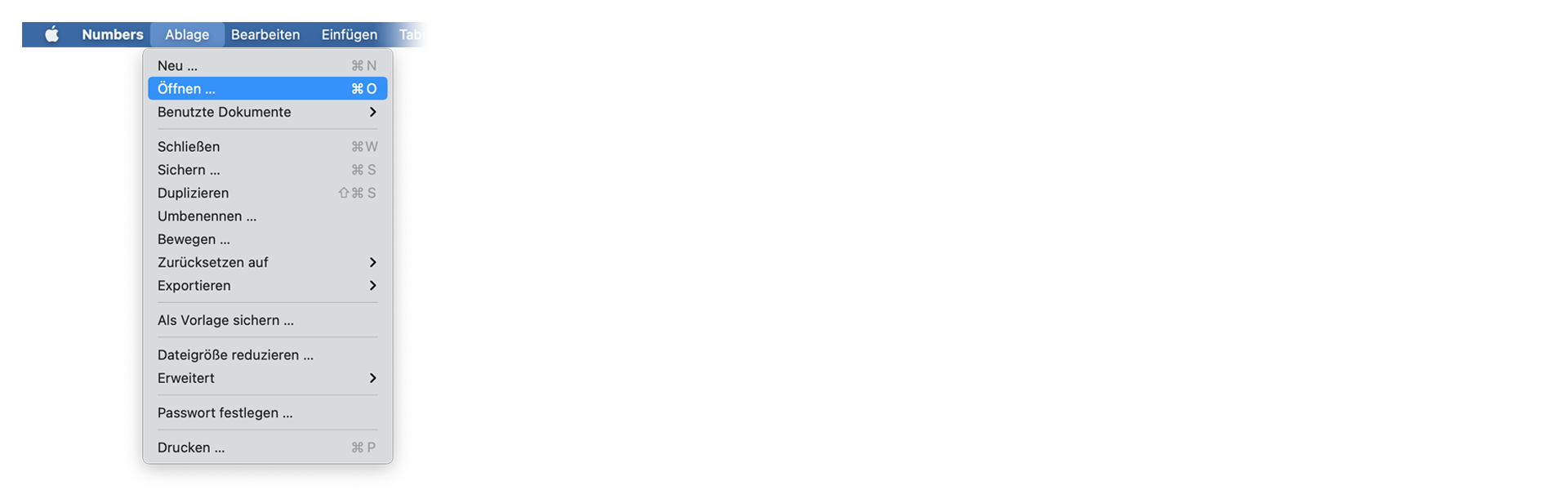
Numbers를 열고 "파일 -> 열기"로 이동합니다. CSV 파일을 그대로 엽니다.
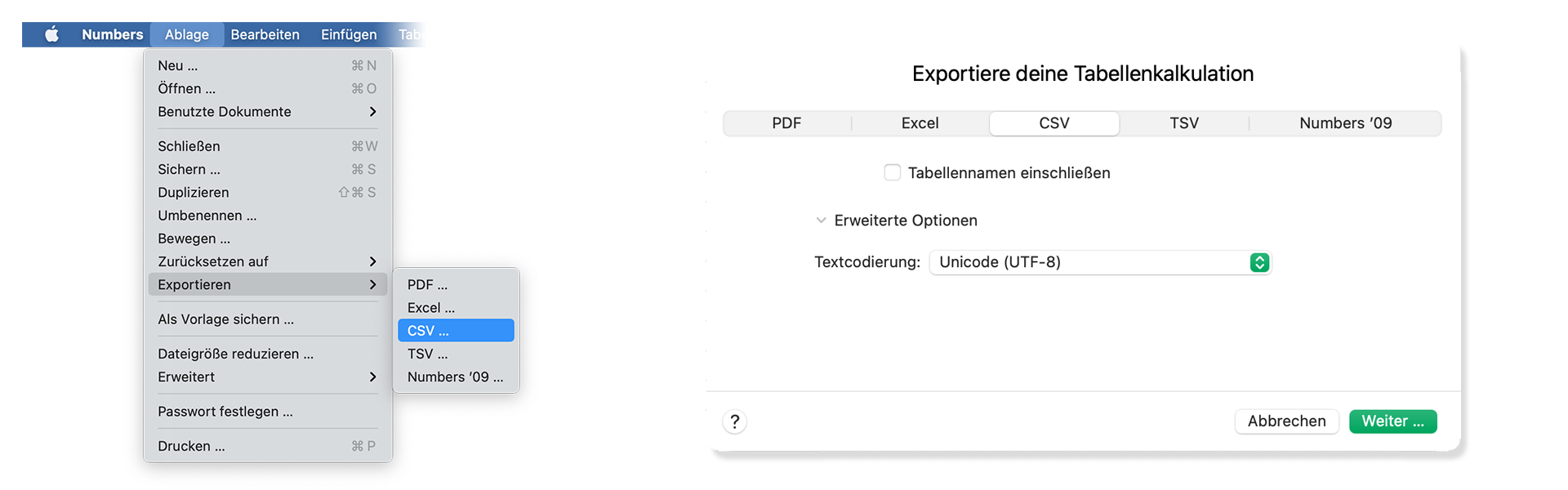
"파일 -> 내보내기 -> CSV"로 이동합니다. CSV 데모 파일은 여기에서 다운로드하세요: demo_marker_file.csv.
예. 올바르게 해석되기 위한 규칙은 데모 파일을 참고하세요. 마커 변환기는 쉼표, 세미콜론 및 탭으로 구분된 파일을 지원합니다.
CSV 데모 파일은 여기에서 다운로드하세요: demo_marker_file.csv.
Google Sheets의 마커 CSV 프리셋: Google Drive에서 열기.
"Timecode In"만 필수입니다. 다른 모든 헤더는 선택 사항입니다. 허용되는 색상: blue, cyan, green, yellow, red, orange, magenta, purple, fuchsia, rose, sky, mint, lemon, sand, cocoa, white, black
PDF로 내보내려면 출력 형식으로 PDF를 선택하세요.
otranscribe.com을 사용하면 모든 오디오 또는 비디오 파일에서 마커를 생성할 수 있습니다.
마커를 내보내려면 "Download Transcript as"로 이동하여 스크립트를 "oTranscribe format (.otr)"으로 다운로드하세요.
Ambient의 NanoLockit은 촬영 현장에서 테이크를 기록하는 훌륭한 방법입니다. 로그 파일(.markers)은 이 마커 변환기를 사용하여 다른 모든 형식으로 변환할 수 있습니다.
NanoLockit에 대한 자세한 내용은 ambient.de/collections/nanolockit에서 확인하세요
Dropbox Replay에서 JSON 형식으로 코멘트를 내보내 이 도구로 변환할 수 있습니다.
무료 마커 도구는 파일을 변환하고 수정할 수 있는 다양한 기능을 제공합니다. 다만 무료 요금제에는 일부 제한이 있으며, 이를 해제하려면 PRO 구독이 필요합니다.
Pro 기능 살펴보기| 기능 | 무료 | Pro |
|---|---|---|
| 변환 한도 | 공정 사용 | 제한 없음 |
| 파일당 항목 수 | 최대 1200 | 제한 없음 |
| 프리미엄 형식 | ✕ | ✓ |
| 파일 암호화 | ✕ | ✓ |
개발자이든 Zapier나 Make와 같은 도구로 더 많은 프로세스를 자동화하고 싶으시든, 저희 API를 통해 이 도구를 워크플로에 쉽게 통합할 수 있습니다. REST API 통합에 대한 자세한 내용은 API 설명서를 참조하세요.
API 문서